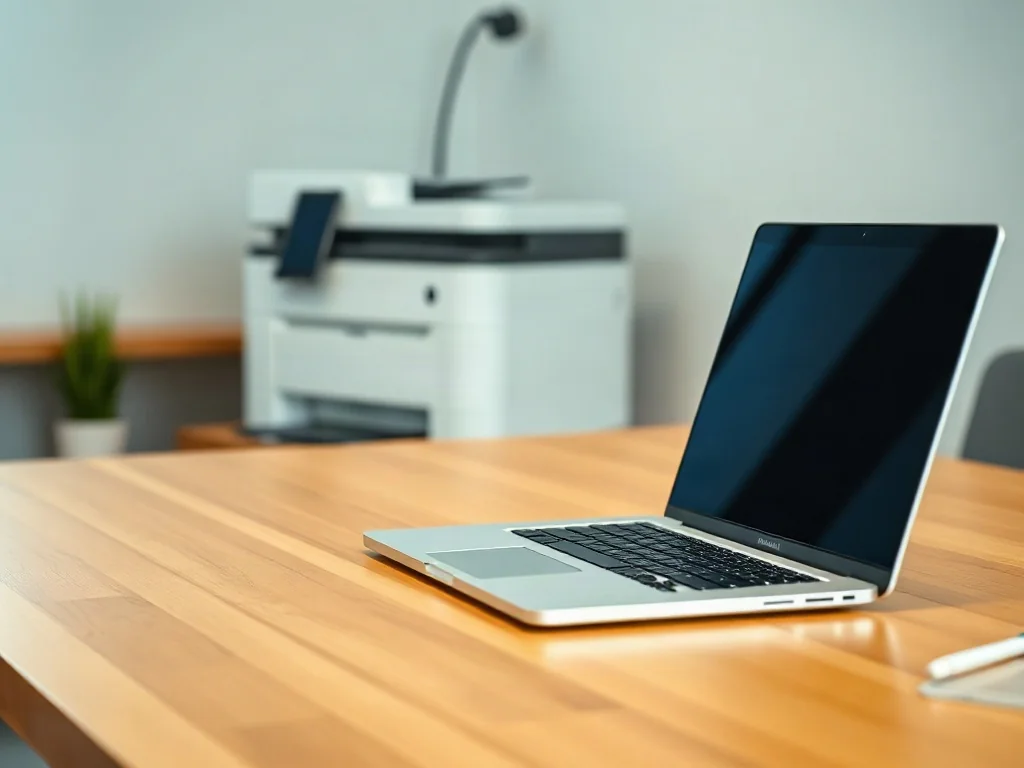
Aby dodać drukarkę do laptopa, podłącz ją przez USB albo połącz z tą samą siecią Wi-Fi, a następnie wybierz ją w ustawieniach systemu. W systemach Windows 10, Windows 11 i macOS instalacja często przebiega automatycznie. Sprawdź, którą metodę wybrać i co zrobić, gdy urządzenie nie pojawia się na liście.
Jak przygotować drukarkę i laptopa?
Najpierw włącz drukarkę, laptop oraz router, jeśli korzystasz z połączenia bezprzewodowego. Przygotuj kabel USB, nazwę sieci Wi-Fi i hasło do routera. W przypadku konfiguracji sieciowej laptop i urządzenie drukujące muszą korzystać z tej samej sieci lokalnej.
Wiele starszych modeli obsługuje wyłącznie pasmo Wi-Fi 2,4 GHz. Jeżeli router nadaje sieci 2,4 GHz i 5 GHz pod różnymi nazwami, wybierz wariant 2,4 GHz. Przy wspólnej nazwie sieci czasem trzeba tymczasowo wyłączyć pasmo 5 GHz albo rozdzielić oba pasma w ustawieniach routera.
Przed rozpoczęciem konfiguracji sprawdź następujące elementy:
- czy drukarka jest podłączona do zasilania i uruchomiona,
- czy laptop ma dostęp do internetu lub właściwej sieci lokalnej,
- czy znasz hasło do sieci bezprzewodowej,
- czy urządzenie obsługuje USB, Wi-Fi, Bluetooth albo Ethernet,
- czy system operacyjny jest zgodny ze sterownikiem drukarki.
Jak podłączyć drukarkę przez USB?
USB pozostaje najprostszą metodą instalacji. Połączenie przewodowe jest stabilne i nie wymaga konfiguracji routera. Użyj kabla zgodnego z modelem urządzenia, a jego drugi koniec podłącz bezpośrednio do portu laptopa, nie do huba USB.
W systemie Windows podłącz przewód, włącz sprzęt i odczekaj kilka chwil. Windows 10 oraz Windows 11 zwykle samodzielnie wykrywają drukarkę i instalują podstawowy sterownik. Gdy pojawi się na liście urządzeń, możesz wydrukować stronę testową.
Jeśli automatyczne wykrywanie nie zadziała, przejdź przez następujące czynności:
- odłącz i ponownie podłącz kabel USB,
- sprawdź inny port USB w laptopie,
- uruchom ponownie drukarkę oraz komputer,
- otwórz Ustawienia, wybierz Bluetooth i urządzenia, a następnie Drukarki i skanery,
- kliknij Dodaj urządzenie lub Drukarki, której szukam, nie ma na liście.
Brak sterownika nie zawsze oznacza awarię. Pobierz oprogramowanie ze strony producenta, wybierając dokładny model oraz wersję systemu. Sterownik powinien pasować także do architektury komputera, na przykład 64-bitowej. Windows Update może znaleźć nowszy pakiet niż ten dołączony do urządzenia.
Podłącz kabel USB bezpośrednio do laptopa. Hub może powodować niestabilne wykrywanie drukarki albo przerwanie instalacji.
Jak dodać drukarkę do laptopa przez Wi-Fi?
Połączenie Wi-Fi pozwala drukować z kilku laptopów, komputerów, tabletów i telefonów. Najpierw trzeba połączyć drukarkę z routerem, a dopiero później dodać ją w systemie. Czas konfiguracji wynosi zwykle od 2 do 15 minut.
| Metoda | Kiedy jej użyć | Wymagania | Orientacyjny czas |
| WPS | Szybkie połączenie bez wpisywania hasła | WPS w drukarce i routerze | około 2 minut |
| Panel drukarki | Ręczna konfiguracja sieci | Wyświetlacz lub przyciski, hasło Wi-Fi | około 5 minut |
| Program producenta | Prowadzenie przez kolejne etapy | Komputer, internet, czasem kabel USB | 5–10 minut |
| Wi-Fi Direct | Brak routera lub szybki wydruk | Obsługa trybu bezpośredniego | około 3 minut |
| Adres IP | Ręczne dodanie urządzenia | Unikalny adres IP drukarki | 10–15 minut |
Konfiguracja WPS
WPS upraszcza łączenie z Wi-Fi, ponieważ nie wymaga ręcznego wpisywania hasła. Na drukarce wybierz ustawienia sieciowe i opcję WPS albo przytrzymaj przycisk z symbolem dwóch zakrzywionych strzałek.
Następnie w ciągu 2 minut naciśnij przycisk WPS na routerze. Migająca dioda powinna po chwili zaświecić się na stałe. Jeżeli połączenie nie powstanie, zbliż urządzenia do siebie i ponów próbę.
Panel sterowania drukarki
Na wyświetlaczu urządzenia otwórz ustawienia sieciowe, uruchom kreator sieci bezprzewodowej i wybierz nazwę domowej sieci. Wpisz hasło, zwracając uwagę na wielkość liter oraz znaki specjalne. Stała kontrolka Wi-Fi albo komunikat na ekranie potwierdzi poprawną konfigurację.
Wi-Fi Direct
Tryb Wi-Fi Direct tworzy bezpośrednie połączenie między laptopem a drukarką, bez udziału routera. Włącz tę funkcję w menu urządzenia, odczytaj wyświetloną nazwę sieci i hasło, a następnie połącz laptop z tym punktem dostępowym. Podczas takiego połączenia laptop może utracić dostęp do domowego internetu.
Jak dodać drukarkę w Windows i macOS?
Gdy drukarka jest już w sieci, dodaj ją w systemie laptopa. Windows automatycznie wyszukuje urządzenia dostępne w tej samej sieci. W macOS podobną funkcję zapewnia między innymi AirPrint.
Windows 10 i Windows 11
W Windows 10 otwórz Start, Ustawienia, Urządzenia oraz Drukarki i skanery. W Windows 11 wybierz Ustawienia, Bluetooth i urządzenia, a następnie Drukarki i skanery. Kliknij Dodaj urządzenie i zaczekaj na zakończenie wyszukiwania.
Po pojawieniu się modelu zaznacz go i wybierz Dodaj. Jeżeli lista pozostaje pusta, kliknij opcję ręcznego dodania. Drukarkę można wskazać po nazwie hosta albo przez jej Adres IP, który znajdziesz na stronie konfiguracji sieciowej lub w panelu routera.
macOS i AirPrint
Otwórz Ustawienia systemowe, przejdź do Drukarki i skanery i kliknij przycisk „+”. Wybierz urządzenie z listy. AirPrint pozwala drukować bez instalowania dedykowanych sterowników, jeśli drukarka i MacBook są w tej samej sieci Wi-Fi oraz obsługują tę technologię.
Co zrobić, gdy laptop nie widzi drukarki?
Najczęściej przyczyną jest inna sieć Wi-Fi, słaby sygnał, uśpienie urządzenia albo niezgodny sterownik. W przypadku USB sprawdź przewód i port. Przy połączeniu bezprzewodowym zweryfikuj, czy drukarka nadal ma adres IP i czy router nie włączył izolacji klientów.
Prosty restart często przywraca komunikację. Wyłącz router, drukarkę i laptop, odczekaj około minuty, a potem uruchom sprzęt w kolejności: router, drukarka, laptop. Gdy inne urządzenia również nie mają internetu, problem dotyczy sieci, a nie samego urządzenia drukującego.
Jeżeli system dodał niewłaściwy sterownik, usuń drukarkę z ustawień i zainstaluj pakiet przeznaczony dla konkretnego modelu. W systemie Windows można też użyć resetowania sieci w sekcji Sieć i Internet. Ta operacja usuwa zapisane profile Wi-Fi, dlatego po jej wykonaniu trzeba ponownie połączyć laptop z routerem.
Ręczne dodanie przez adres IP
Adres IP jest unikalnym parametrem urządzenia w sieci. W Windows wybierz Dodaj drukarkę lub skaner, a następnie Drukarki, której szukam, nie ma na liście. Zaznacz dodawanie za pomocą adresu TCP/IP lub nazwy hosta i wpisz odczytaną wartość.
W macOS otwórz Drukarki i skanery, kliknij „+”, przejdź do zakładki IP i wpisz adres drukarki. Ta metoda pomaga wtedy, gdy automatyczne wyszukiwanie zawodzi po restarcie routera albo zmianie konfiguracji sieci.
Jak sprawdzić działanie i zabezpieczyć połączenie?
Po instalacji wykonaj wydruk testowy. Sprawdź jakość tekstu, kolory oraz komunikację ze skanerem, jeśli urządzenie jest modelem wielofunkcyjnym. W biurze możesz ustawić drukarkę jako domyślną albo udostępnić ją innym użytkownikom tej samej sieci.
Używaj szyfrowania WPA2 lub WPA3, a panel administracyjny drukarki zabezpiecz własnym hasłem. Aktualizuj firmware urządzenia i system laptopa. Niepotrzebne usługi, takie jak FTP, Telnet czy zdalny dostęp z internetu, najlepiej wyłączyć.
W modelach Canon i-SENSYS funkcja Master Setup automatyzuje pobieranie i instalację sterowników. Seria obejmuje urządzenia A4 kolorowe oraz monochromatyczne. W macOS AirPrint ogranicza liczbę czynności, a w Windows większość podstawowych modeli działa po instalacji sterownika pobranego przez Windows Update.
FAQ – najczęściej zadawane pytania
Jakie są dwie podstawowe metody podłączenia drukarki do laptopa?
Można ją podłączyć przewodowo przez USB albo bezprzewodowo przez tę samą sieć Wi‑Fi, a następnie dodać w ustawieniach systemu.
Co zrobić najpierw przed rozpoczęciem konfiguracji drukarki?
Włącz drukarkę, laptop i router (jeśli używasz Wi‑Fi) oraz przygotuj kabel USB, nazwę sieci i hasło.
Dlaczego warto wybrać pasmo 2,4 GHz dla starszych drukarek?
Wiele starszych modeli obsługuje jedynie 2,4 GHz, więc przy rozdzielonych sieciach należy połączyć drukarkę z tą częstotliwością.
Jak postępować, gdy system Windows nie wykrywa drukarki po podłączeniu USB?
Spróbuj odłączyć i ponownie podłączyć kabel, zmień port USB, zrestartuj sprzęt oraz użyj opcji Dodaj urządzenie w ustawieniach Drukarki i skanery.
Jak połączyć drukarkę z siecią za pomocą WPS?
Wybierz w drukarce opcję WPS, a w ciągu 2 minut naciśnij przycisk WPS na routerze, aż dioda potwierdzi połączenie.
Kiedy warto użyć Wi‑Fi Direct?
Gdy nie ma routera lub potrzebny jest szybki wydruk, Wi‑Fi Direct tworzy bezpośrednie połączenie między laptopem a drukarką.
Jak dodać drukarkę ręcznie przy użyciu adresu IP?
W Windows wybierz ręczne dodanie drukarki i wpisz adres TCP/IP lub nazwę hosta, a w macOS użyj zakładki IP w oknie dodawania drukarki.
Co zrobić, gdy laptop nie widzi drukarki w sieci?
Sprawdź, czy oba urządzenia są w tej samej sieci, zrestartuj router, drukarkę i laptop oraz usuń i zainstaluj poprawny sterownik dla modelu.