Masz dość spamu pod wpisami i zastanawiasz się, jak w WordPressie raz na zawsze uciąć dyskusje? Chcesz wiedzieć, jak wygląda wordpress jak wyłączyć komentarze krok po kroku, bez grzebania w kodzie? Ten poradnik przeprowadzi Cię przez cały proces w prosty, czytelny sposób.
Dlaczego wyłączać komentarze?
Komentarze potrafią ożywić blog, ale przy większym ruchu szybko zamieniają się w źródło spamu, linków do niebezpiecznych stron i treści niezgodnych z regulaminem. Każdy taki wpis trzeba sprawdzić, zatwierdzić lub odrzucić, więc przy większej liczbie komentarzy moderacja zajmuje bardzo dużo czasu. Do tego dochodzą obowiązki związane z ochroną danych osobowych, regulaminem i polityką prywatności.
Druga sprawa to wydajność. Każdy komentarz to osobny rekord w bazie danych, który musi zostać pobrany przy wczytywaniu strony. Gdy pod wpisem widnieje długa dyskusja, ładowanie podstrony bloga potrafi zauważalnie się wydłużyć. W przypadku stron wizytówek, landing page czy prostych stron informacyjnych system komentarzy zupełnie się nie przydaje, dlatego lepiej go wyłączyć i przenieść rozmowy do mediów społecznościowych.
Jak globalnie wyłączyć komentarze w WordPress?
Najpierw możesz całkowicie wyłączyć możliwość dodawania nowych komentarzy w całej witrynie. To najprostsza odpowiedź na pytanie wordpress jak wyłączyć komentarze, gdy budujesz stronę bez bloga lub nie planujesz dyskusji z czytelnikami. Taka zmiana dotyczy wszystkich przyszłych wpisów, które dopiero utworzysz.
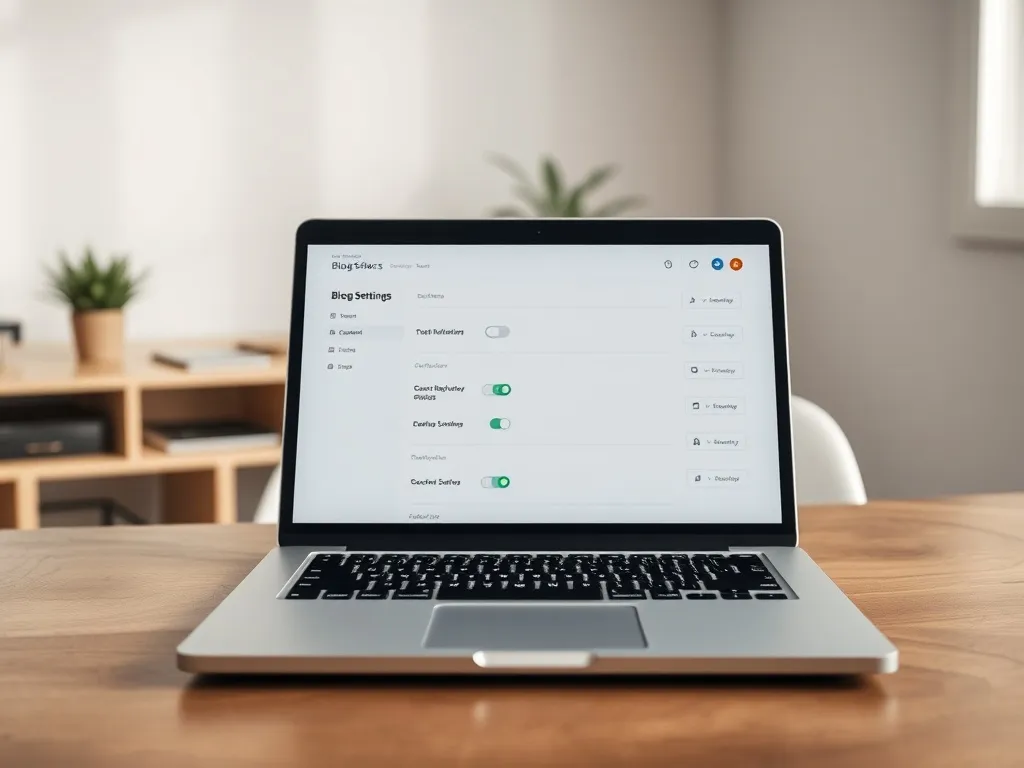
Aby globalnie dezaktywować dodawanie komentarzy dla nowych treści, w panelu administracyjnym przechodzisz do sekcji Ustawienia – Dyskusja. W części dotyczącej domyślnych ustawień wpisów odznaczasz pole zezwalające na komentowanie nowych wpisów, a następnie zapisujesz zmiany. Od tego momentu każdy nowy wpis na blogu powstaje bez aktywnej sekcji komentarzy, natomiast te już opublikowane zachowują dotychczasowe ustawienia i wymagają osobnej konfiguracji.
Jak wyłączyć komentarze w pojedynczym wpisie?
Czasami chcesz zachować system komentarzy na blogu, ale zablokować możliwość dyskusji tylko pod wybranymi artykułami, na przykład pod stroną z regulaminem czy opisem oferty. Wtedy najlepiej wyłączyć komentarze bezpośrednio w edycji konkretnego wpisu. Ten sposób przydaje się także wtedy, gdy testujesz różne formy kontaktu z użytkownikami.
W edytorze blokowym wchodzisz w edycję wybranego wpisu, rozwijasz panel ustawień po prawej stronie i odszukujesz sekcję Dyskusja. Wystarczy odznaczyć pole związane z możliwością dodawania komentarzy i zaktualizować wpis. W klasycznym edytorze działa to podobnie, z tą różnicą, że najpierw trzeba włączyć wyświetlanie panelu Dyskusja w Opcjach ekranu, a dopiero potem zmienić parametr zezwalania na komentowanie pod treścią.
Jak masowo wyłączyć komentarze we wpisach i na stronach?
Gdy blog działa już od dłuższego czasu i zawiera dużo artykułów, pojedyncza edycja każdego wpisu byłaby zbyt czasochłonna. W takim scenariuszu warto skorzystać z masowej edycji treści, która jednym ruchem zmieni ustawienia systemu komentarzy dla wielu pozycji naraz. Ten sposób sprawdza się zarówno dla wpisów, jak i podstron.
Aby wyłączyć komentarze w wielu wpisach, w panelu przechodzisz do sekcji Wpisy – Wszystkie wpisy i zaznaczasz te, które chcesz zmodyfikować. Następnie w menu działań zbiorczych wybierasz Edytuj, klikasz Zastosuj i w otwartym panelu ustawiasz opcję Komentarze na Nie zezwalaj, po czym aktualizujesz zmiany. W przypadku stron działa to identycznie, tylko korzystasz z sekcji Strony – Wszystkie strony, a później w tym samym miejscu modyfikujesz parametr związany z komentarzami.
W niektórych sytuacjach oprócz wyłączenia nowych komentarzy musisz też usunąć te, które już się pojawiły. Wtedy w menu Komentarze możesz wykonać masowe operacje, na przykład:
- zaznaczyć wybrane lub wszystkie komentarze z listy,
- z menu działań zbiorczych wybrać przeniesienie do kosza,
- zastosować operację, aby usunąć treści z całej witryny.
Kiedy skorzystać z wtyczki do wyłączania komentarzy?
Jeśli chcesz jednym ruchem pozbyć się wszystkich komentarzy w całym serwisie, także w miejscach dodanych przez motyw albo inne rozszerzenia, dobrym rozwiązaniem bywa wtyczka, która blokuje mechanizm komentowania na poziomie całego systemu. Po instalacji takiego rozszerzenia w panelu pojawia się najczęściej dodatkowa pozycja w Ustawieniach, w której możesz wybrać, czy chcesz wyłączyć komentarze wszędzie, czy tylko w określonych typach treści.
Typowy moduł tego typu pozwala ustawić wyłączenie komentarzy globalnie, tylko dla wpisów, tylko dla stron lub wybranych własnych typów treści, a często także ukryć sekcję komentarzy w menu panelu administratora. To wygodne wtedy, gdy wiesz, że nie będziesz wracać do tej funkcji i chcesz, aby interfejs WordPressa był prostszy. Wtyczka potrafi też pomóc w sytuacji, gdy motyw dodaje własne pola komentarzy w niestandardowych miejscach, których nie da się wyłączyć z poziomu standardowych ustawień systemu.
Jeśli budujesz większą stronę i zależy Ci na uporządkowaniu mechanizmów kontaktu z użytkownikami, możesz też połączyć wyłączenie komentarzy z formularzami kontaktowymi lub sekcją Q&A. Wtedy odwiedzający zamiast zostawiać publiczne wypowiedzi pod wpisem, kierują pytania przez kanał, który lepiej kontrolujesz. Artykuł powstał przy współpracy z cyberware.pl.
Artykuł sponsorowany